
為什麼一般貼圖已經不夠用了
你已經看過千百次了——同一隻揮手的貓、同一個豎起大拇指的表情符號、同一個跳舞的人物,每個人都在群組聊天中使用。它們能用,沒錯,但無法完美捕捉你朋友做出「那個」表情的時刻,或你的狗做出太荒唐應該被永遠保存下來的事情。
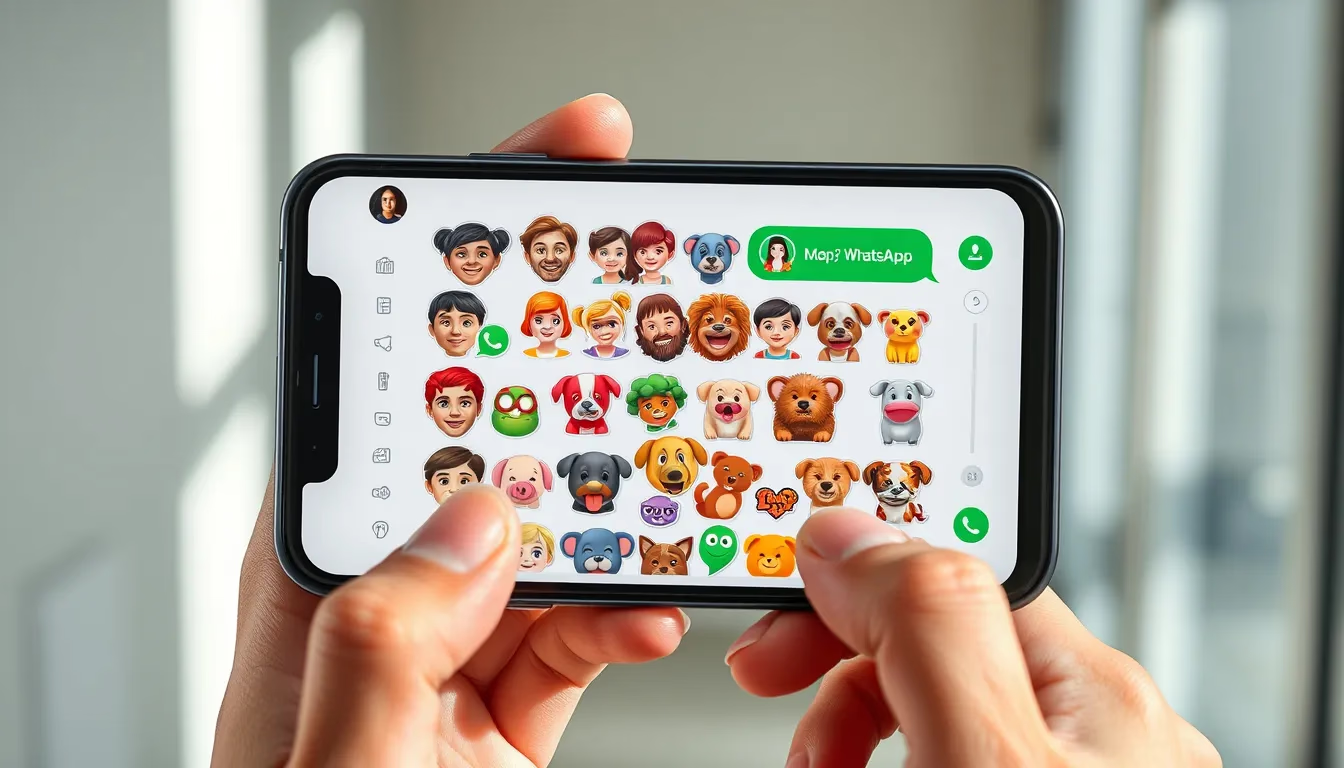
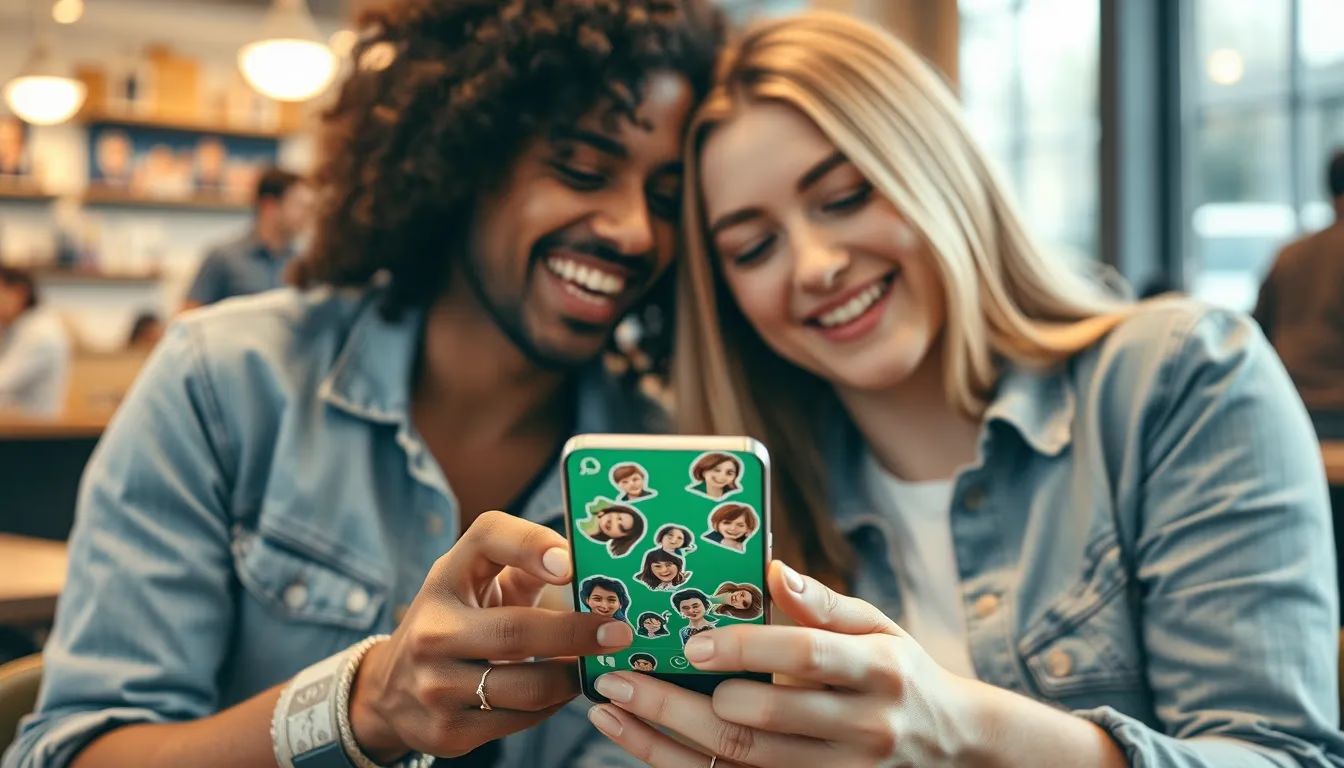
自訂WhatsApp貼圖改變了一切。突然間,你可以用你自己的臉看起來懷疑的表情、你的貓打哈欠的瞬間,或去年假期派對的那張傳奇照片來回覆訊息。內部笑話有了自己的視覺速記。你的群組聊天發展出自己的視覺語言。
最棒的部分是什麼?製作自己的貼圖包比大多數人想像的要簡單得多。你不需要平面設計技能或昂貴的軟體。用正確的方法和幾張好照片,你可以在一小時內準備好個人化貼圖集合。
讓我們逐步走過確切的實現方式。
什麼是好的貼圖照片
在開始處理圖像之前,幫助理解什麼實際上能做為貼圖是很有用的。不是每張照片都能很好地轉換成這種格式——貼圖很小、檢視很快,需要立即傳達訊息。
表情勝過姿勢
最常用的貼圖傾向於具有清晰、誇張的表情。想想你最常輸入的反應:大笑、困惑、煩惱、興奮、懷疑。自然捕捉這些情緒的照片會成為對話中的首選回應。
瀏覽你的相機膠捲,尋找抓拍時刻而不是擺姿勢的肖像。你朋友看起來真正震驚的照片?完美。仔細構圖、光線理想的自拍?作為貼圖可能不太有用。
清晰主體,簡單背景
貼圖在主要主體清晰突出時效果最好。繁忙的背景會爭奪注意力,使切割過程變得更複雜。如果你計劃專門的貼圖拍攝,將人物放在素色牆壁或單色背景前。
也就是說,你絕對可以使用現有的照片。現代AI背景移除工具處理複雜背景的效果令人驚訝,將主體從雜亂的場景中分離出來,這在幾年前是手動編輯不可能完成的。
大小和清晰度
WhatsApp貼圖顯示為512×512像素。這不是很大,所以細節會丟失。臉部的特寫鏡頭比全身圖像效果更好,因為人物會變得很小。確保你的源照片相當清晰——模糊圖像在壓縮為貼圖大小時看起來更糟。
背景移除的挑戰
這是大多數DIY貼圖項目遇到的第一個障礙。貼圖需要透明背景——只有主體,自由浮動,沒有任何矩形邊框。對於在素色背景前拍攝的照片,這很簡單。對於其他情況,則需要仔細編輯。
手動與AI方法
傳統上,移除背景意味著在Photoshop中費力地描繪主體周圍,處理頭髮周圍的棘手邊緣和細節。它能用,但很費時——尤其是在創建15-30個貼圖包時。
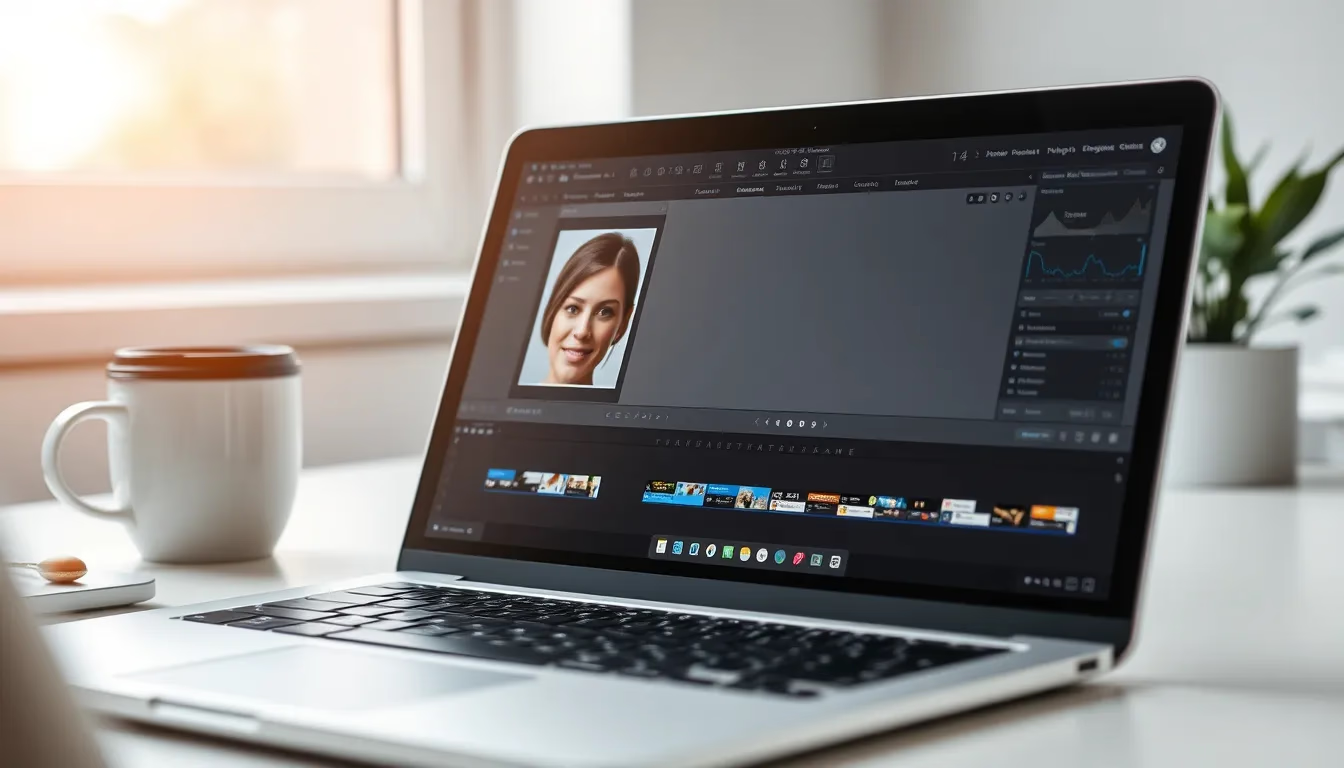
AI驅動的工具已經基本上解決了這個問題。Photomize AI之類的平台可以自動將主體與背景隔離,處理手動描繪需要花費長時間的複雜邊緣。該技術已經大幅改進,大多數日常照片都能乾淨地處理,無需手動修飾。
如果你曾經嘗試過從旅遊照片中移除陌生人,你已經看到過這些工具能力有多強。相同的底層技術為貼圖建立的背景移除提供支持。
處理問題區域
即使是好的AI工具有時也會在某些元素上遇到困難:對著繁忙背景的蓬鬆頭髮、眼鏡等透明物體,或穿著與背景顏色相配服裝的主體。對於貼圖,完美並不總是必要的——略微粗糙的邊緣在小顯示大小時通常不會被注意到。
如果某些照片給你帶來麻煩,請考慮更緊密的裁剪是否會有所幫助。移除問題邊緣區域有時會比爭取複雜選擇產生更乾淨的結果。
逐步:建立你的貼圖包
一旦你理解了基礎知識,實際工作流程就出乎意料地簡單。以下是從普通照片到可用WhatsApp貼圖包的方式。
步驟1:選擇你的照片
首先收集10-20張候選圖像。你可能會丟棄一些不適合的,所以有額外的圖像讓你有靈活性。尋找:
- 清晰的面部表情(開心、悲傷、驚訝、煩惱、困惑)
- 有趣時刻或內部笑話
- 有個性的寵物照片
- 值得反應的姿勢
多樣性很重要。貼圖包中每張圖像都顯示相同表情會很快變得無聊。目標是在你實際在對話中使用的一系列情緒和情況。
步驟2:移除背景
處理每張照片以隔離主體。無論你使用桌面軟體、行動應用程式或基於瀏覽器的工具,目標是相同的:匯出具有透明背景的圖像(PNG格式保留透明度;JPEG則不保留)。
為提高效率,如果你選擇的工具支援批量處理,可以節省相當多的時間。上傳多張圖像,讓AI工作,然後下載結果。Photomize AI處理這種批量編輯,這在你製作整個貼圖包而不是一兩張圖像時很有幫助。
步驟3:調整大小和格式
WhatsApp要求貼圖恰好為512×512像素。大多數背景移除工具不會自動調整大小,所以你需要額外的步驟。
免費圖像編輯器如Photopea(基於瀏覽器)或GIMP可以輕鬆調整圖像大小。調整大小時,保持長寬比以避免失真——這可能意味著你的主體不會填滿整個正方形,這沒關係。較小的主體與適當的比例看起來比拉伸、扭曲的主體更好。
步驟4:添加可選增強功能
純照片貼圖效果很好,但你可以通過以下方式增強它們:
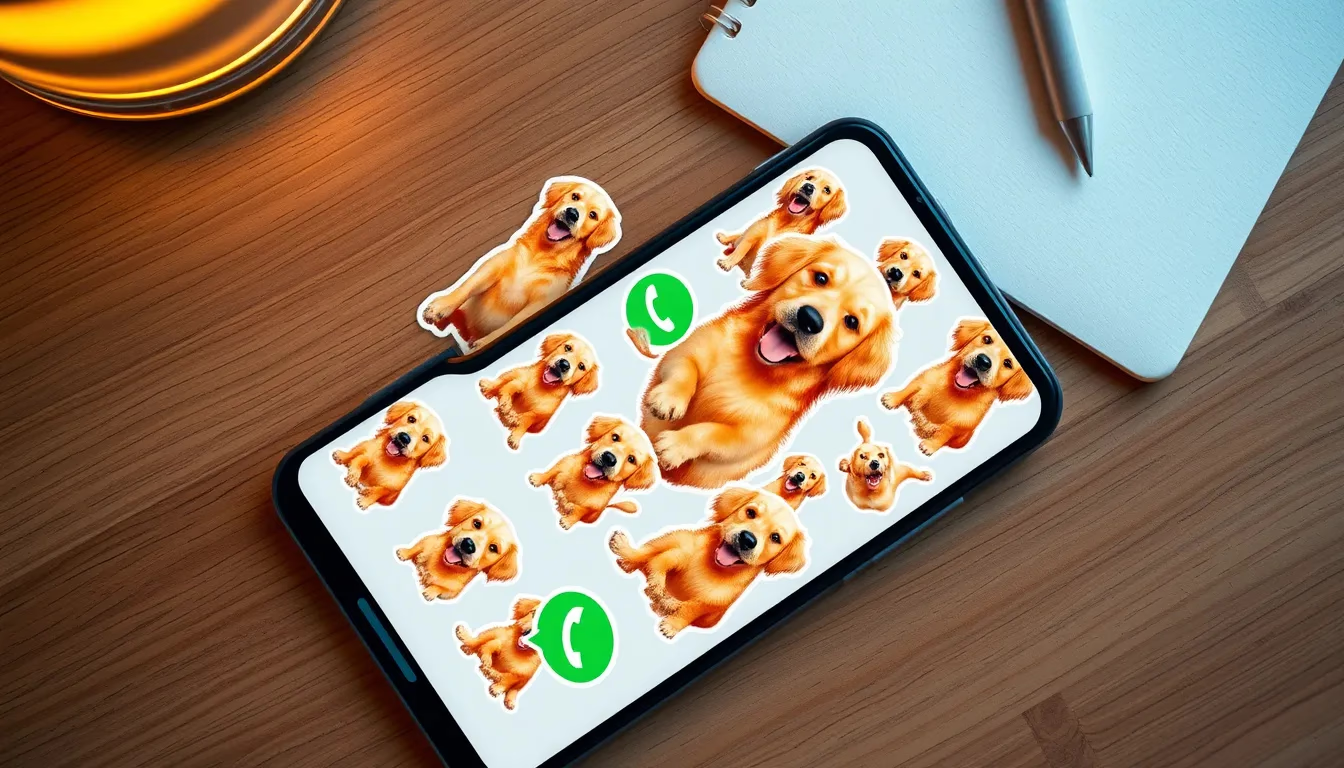
- 白色輪廓:細邊框幫助貼圖在任何聊天背景顏色上突出。許多貼圖製作應用程式會自動添加此功能。
- 文字疊加:短標題如「LOL」或「為什麼呢?」可以添加上下文,儘管它們不是必需的。
- 略微色彩提升:輕微增加飽和度可以幫助貼圖在小尺寸下突出。
不要過度編輯。貼圖應該看起來仍像照片,而不是經過大量處理的圖形。如果你對建立更精緻的視覺效果感興趣,AI社群媒體內容建立中涵蓋的原則也適用於此——清晰度和即時識別比複雜性更重要。
步驟5:捆綁成貼圖包
WhatsApp不允許你直接從相機膠捲上傳貼圖。你需要使用貼圖製作應用程式來建立WhatsApp識別的適當貼圖包。
流行的選項包括:
- Sticker Maker (iOS和Android)
- Sticker.ly
- Sticker Studio
這些應用程式通常是免費的,具有可選的高級功能。基本工作流程:建立新包、導入你的透明PNG、按你偏好的順序排列它們,然後發佈到WhatsApp。該應用程式處理技術格式要求。
WhatsApp要求每個包至少3個貼圖,最多30個。你還需要指定一張圖像作為包的圖標——通常是你最可識別貼圖的較小版本。
實際會被使用的貼圖創意
掌握技術流程是一回事。建立人們實際在對話中使用的貼圖是另一回事。以下是往往會被大量使用的概念:
反應集
建立一個涵蓋基本對話反應的集合:
- 大笑/LOL
- 震驚或驚訝
- 眼神翻白或懷疑
- 思考或困惑
- 贊同(點頭、豎起大拇指)
- 不贊同(搖頭、摀住臉)
這些成為你的日常詞彙,用個人化版本取代通用表情符號。
內部笑話集合
每個朋友圈都有變得傳奇的時刻。某人以荒唐姿勢睡著的那次。你朋友在有人建議他們最不喜歡的餐廳時做出的表情。那張每個人都不斷引用的照片。
這些貼圖對局外人可能毫無意義,但在你的圈子內是珍寶。
寵物包
寵物貼圖即使在不認識你的動物的人中也很受歡迎。狗和貓自然產生富有表情的照片——打哈欠、看起來內疚、困惑地歪著頭。精心策劃的寵物貼圖包通常會被分享給你的直接聯絡人之外的人。
季節性輪換
考慮為特定場合建立主題包:假期反應、生日祝願、度假回應。這些可以用季節性選項補充你的核心包。
排除常見問題
貼圖看起來模糊
這通常意味著你的源圖像解析度太低,或在某個過程中被壓縮了。從你擁有的最高質量原始檔開始,避免對照片進行螢幕截圖(這會降低質量)。
主體周圍有白色邊緣
稱為「邊緣泛色」,當背景移除在邊緣周圍留下原始背景的痕跡時就會發生。某些貼圖製作應用程式有去邊緣泛色選項。或者,添加筆劃或輪廓可以覆蓋輕微的邊緣缺陷。
WhatsApp不會添加包
確保你至少有三個貼圖,全部調整為512×512,全部為PNG格式且有透明度。WhatsApp對這些要求非常嚴格——如果有任何不符合,包就無法導入。
顏色在WhatsApp中看起來不同
WhatsApp的深色模式和淺色模式可能會影響貼圖顏色的顯示方式。如果可能,在兩種模式中測試你的包。非常深或非常淺的貼圖可能會針對某些背景消失,這是另一個輪廓有幫助的原因。
超越基本照片貼圖
一旦你掌握了直接的照片貼圖,你可能會探索更具創意的方法:
複合貼圖結合多張照片中的元素——也許你的臉在著名的模因範本上,或你的寵物被合成到意想不到的情況中。用AI合併照片打開了過去需要進階Photoshop技能的可能性。
插圖疊加將繪製的元素添加到照片基礎上——卡通淚水、從耳朵冒出的蒸汽、心形眼睛。這些混合貼圖在照片逼真度和卡通表達性之間架起橋樑。
動畫貼圖在WhatsApp上技術上是可能的,儘管它們需要更複雜的建立工具。在處理動畫之前,先從靜態貼圖開始。
實用考慮
儲存和組織
WhatsApp限制你可以同時激活的貼圖包數量(通常在20左右)。如果你建立許多包,你可能需要移除舊包才能添加新集合。
在某個地方備份你的原始透明PNG。如果你需要重建包或建立變體,擁有源檔案可以省去從頭開始重新建立的麻煩。
分享你的創作
貼圖包可以通過WhatsApp直接與他人共享——收件者可以輕按即可將你的包添加到自己的集合。這使得分發群組特定包變得容易。為了更廣泛的分發,某些貼圖製作應用程式具有社群功能,其中公開包可以被發現和下載。
隱私考慮
請記住,包含真實人物的貼圖將對接收者可見。確保貼圖中任何可識別的人都對該使用感到滿意,尤其是對於你計劃廣泛分享的包。
製作實際能長期使用的貼圖
長期使用的貼圖包共享一些品質:它們對日常對話真正有用、它們捕捉特定和個人的東西,並且它們在技術上足夠乾淨以在小尺寸下看起來很好。
在照片選擇和背景移除質量上花費額外的時間。15個優秀貼圖的緊湊包優於30個平庸貼圖的膨脹集合。你會不斷使用好的貼圖,而填充圖像會積累數位灰塵。
自訂WhatsApp貼圖將日常訊息轉化為更加個人和富有表達力的東西。你的反應、你的內部笑話、你的寵物——都在對話需要時立即可用。這值得一小時的設置。